Guide Visuel Pas-à-Pas • 8 Étapes
Mode d’Emploi Complet • Copies d’Écran Mobile

Le processus Checkéo pas à pas : de la création d’un agent jusqu’au dossier de litige AirCover

Découvrez comment fonctionne concrètement Checkéo sur le terrain. Chaque étape est illustrée avec son interface mobile réelle : création des accès agents par Code PIN, planification des missions, contrôle GPS, état des lieux photo pièce par pièce, signature tactile et réclamation Airbnb AirCover en 1 clic.

ÉTAPE 01 / 08Phase 1 • Configuration & Équipe
Menu : Équipe & Accès (/admin/users) 30 secondes

Création d’un agent terrain et attribution de son Code PIN

Depuis votre Back-Office Agence (sur mobile ou ordinateur), créez les accès de vos collaborateurs terrain en quelques secondes.

1

Ouvrez la gestion d’équipe

Rendez-vous dans « Équipe & Accès » depuis le Back-Office Agence et appuyez sur le bouton « + Nouvel utilisateur ».

2

Renseignez l’identité et choisissez le rôle

Saisissez le nom complet et l’email de votre collaborateur, puis sélectionnez le rôle « Agent Terrain » (accès dédié aux inspections) ou « Manager » (accès complet à la flotte).

3

Définissez le Code PIN d’accès rapide à 4 chiffres

Attribuez un code PIN unique à 4 chiffres (ex. 4829). Sur le terrain, l’agent pourra ouvrir ses missions instantanément sans avoir à taper son adresse email ni son mot de passe.

Ce que Checkéo automatise à cette étape :
Cloisonnement automatique des droits (l’agent ne voit pas la facturation)
Chiffrement sécurisé du mot de passe et activation immédiate du Code PIN
Avatar personnalisé pour identifier l’agent sur chaque mission et rapport
💡 Astuce Conciergerie : Vous pouvez modifier ou réinitialiser le Code PIN à 4 chiffres d’un agent ou d’un prestataire de ménage à tout moment en 1 clic depuis votre smartphone.
09:41
5G
checkeo.fr/admin/users
Équipe & Accès
3 collaborateurs actifs
Nouvel agent
Nouvel utilisateurAccès Terrain
NOM COMPLET DE L’AGENT
Sophie Martin
ADRESSE EMAIL
sophie@riviera-concierge.fr
RÔLE DANS LA CONCIERGERIE
✓ Agent Terrain
Manager
Admin
Code PIN rapide (4 chiffres)Connexion 1-clic
4
8
2
9
Créer le compte Agent Terrain
SM
Sophie Martin
Agent Terrain • PIN : 4829
✓ PIN ACTIF
Écran Mobile #01 • Création d’un Agent & Code PIN à 4 chiffres
ÉTAPE 02 / 08Phase 1 • Configuration & Équipe
Menu : Back-Office (/admin) ou Missions (/missions) 20 secondes

Création du logement et planification d’une mission d’inspection

Créez un état des lieux d’entrée ou de sortie en sélectionnant un bien de votre parc immobilier et assignez-le à votre agent.

1

Sélectionnez un logement existant ou créez-en un nouveau

Choisissez un bien déjà enregistré dans votre catalogue ou saisissez son adresse : l’autocomplétion officielle géolocalise automatiquement l’immeuble.

2

Choisissez la nature de l’état des lieux

Sélectionnez le type d’intervention parmi « Check-out » (sortie voyageur), « Check-in » (entrée), « Audit Intermédiaire » ou « Inventaire Annuel ».

3

Assignez l’agent responsable

Choisissez l’agent terrain dans la liste déroulante et validez : la mission apparaît immédiatement en temps réel sur son smartphone.

Ce que Checkéo automatise à cette étape :
Autocomplétion officielle d’adresse avec coordonnées GPS de référence
Rattachement automatique de la mission à l’historique du logement
Synchronisation instantanée sur le terminal mobile de l’agent assigné
💡 Catalogue Logements Intelligent : Chaque logement conserve l’historique complet de toutes ses inspections passées. Vous retrouvez ainsi l’état des lieux d’entrée (Check-in) juste à côté du Check-out.
09:41
5G
checkeo.fr/admin
Back-Office Agence
18 logements • 42 états des lieux
+ Nouvelle mission
Planifier une nouvelle inspection
Logement du parc (18)
+ Nouveau bien
LOGEMENT SÉLECTIONNÉ
Suite Grand Palais • Paris 8e
14 Cours Albert 1er, 75008 Paris
TYPE D’ÉTAT DES LIEUX
Check-out (Sortie)
Check-in (Entrée)
Audit Intermédiaire
Inventaire Annuel
SM
AGENT TERRAIN ASSIGNÉ
Sophie Martin (Agent)
Changer ▾
Créer et envoyer la mission à l’agent
Écran Mobile #02 • Planification d’une Mission & Assignation
ÉTAPE 03 / 08Phase 2 • Intervention Mobile Terrain
Écran : Connexion PIN (/login) → Mes Inspections (/missions) 5 secondes

Connexion express sur mobile et prise en main de la mission

Arrivé devant le logement, l’agent ouvre la Web-App Checkéo depuis son écran d’accueil et déverrouille sa feuille de route en 2 secondes.

1

Ouverture de la PWA et saisie du Code PIN à 4 chiffres

L’agent appuie sur l’onglet « Code PIN Agent » et compose ses 4 chiffres sur le grand pavé numérique tactile : la connexion s’effectue automatiquement dès le 4e chiffre.

2

Filtrage des missions « En cours »

Le tableau de bord mobile affiche clairement les compteurs (Total, En cours, Terminées). L’agent visualise sa mission à réaliser avec le badge orange « En cours ».

3

Lancement de l’inspection en 1 tap

Un simple appui sur « Ouvrir l’inspection » charge l’interface guidée pièce par pièce du logement.

Ce que Checkéo automatise à cette étape :
Validation instantanée au 4e chiffre sans bouton supplémentaire
Préchargement local des données de la mission pour fonctionner hors-ligne
Interface 100% pensée pour une utilisation à une seule main
💡 Installation PWA sans App Store : Sur iPhone (Safari) ou Android (Chrome), appuyez sur « Ajouter à l’écran d’accueil » pour utiliser Checkéo en plein écran comme une application native.
09:41
5G
checkeo.fr/missions
Mode Code PIN Agent✓ Sophie Martin connectée
Mes Inspections
Feuille de route du jour
En cours (1)Terminées (12)
En cours • À inspecterCheck-out
Suite Grand Palais
14 Cours Albert 1er, 75008 Paris
Assigné à : Sophie Martin6 pièces à auditer
Ouvrir l’inspection
Villa Montmorency • Check-in
Rapport PDF scellé • 18 photos
✓ Terminée
Écran Mobile #03 • Connexion PIN Rapide & Liste des Inspections
ÉTAPE 04 / 08Phase 2 • Intervention Mobile Terrain
Écran : Inspection Terrain (/mission/[id]) Automatique

Arrivée sur place et certification GPS de présence physique

Dès l’ouverture de la mission, Checkéo certifie la présence physique de l’agent à l’adresse exacte du bien inspecté.

1

Acquisition automatique du signal GPS haute précision

L’application relève la latitude, la longitude et le rayon de précision en mètres du smartphone de l’agent dès son arrivée dans les lieux.

2

Contrôle de cohérence avec l’adresse du logement

Checkéo calcule automatiquement la distance entre l’agent et l’adresse du bien et affiche le bandeau vert « GPS CERTIFIÉ • À 12m du logement ».

3

Visualisation cartographique et itinéraire en 1 clic

Une carte interactive s’affiche en haut de la mission (masquable à tout moment) avec un raccourci direct « Ouvrir Google Maps » pour guider l’agent jusqu’à la porte.

Ce que Checkéo automatise à cette étape :
Calcul géodésique de distance entre l’agent et l’adresse du bien
Horodatage serveur et local à la seconde près
Possibilité de rafraîchir le point GPS en 1 clic si capté dans l’ascenseur
💡 Preuve d’Antériorité Incontestable : Les coordonnées GPS certifiées et l’horodatage sont inscrits directement dans le rapport PDF final, prouvant que le constat a bien été réalisé sur place à l’heure indiquée.
09:41
5G
checkeo.fr/mission/a8f39c21
Suite Grand Palais
GPS Actif
Suite Grand Palais (Check-out)
14 Cours Albert 1er, 75008 Paris
Ouvrir Google Maps ↗
Masquer plan ▴
📍 GPS CERTIFIÉ : 48.8649, 2.3081
✓ Présence vérifiée sur place (à 12m du bien • Précision ±8m)
↻ Actualiser GPSHorodaté 10:12:04
📍 14 Cours Albert 1er
Écran Mobile #04 • Certification GPS de présence sur les lieux
ÉTAPE 05 / 08Phase 2 • Intervention Mobile Terrain
Écran : Audit Pièce par Pièce (/mission/[id]) 2 à 4 minutes

Déroulement de l’état des lieux pièce par pièce en HD (même hors-ligne)

L’agent inspecte chaque espace méthodiquement grâce au carrousel tactile des pièces et capture ses clichés haute définition.

1

Navigation fluide entre les pièces du logement

L’agent sélectionne la pièce active dans le bandeau horizontal (Entrée, Salon / Séjour, Cuisine, Chambre 1, Salle de bain / WC, Extérieur) ou ajoute une pièce sur-mesure via le bouton « + ».

2

Prise de photos HD à la volée

En appuyant sur « Prendre une photo », l’appareil photo du smartphone s’ouvre directement. L’agent enchaîne les clichés sans aucun temps d’attente.

3

Compression locale et synchronisation en tâche de fond

Chaque photo s’affiche immédiatement dans la grille avec sa pastille verte « ✓ Synchronisée » (ou reste en file d’attente locale en sous-sol / zone blanche jusqu’au retour du réseau).
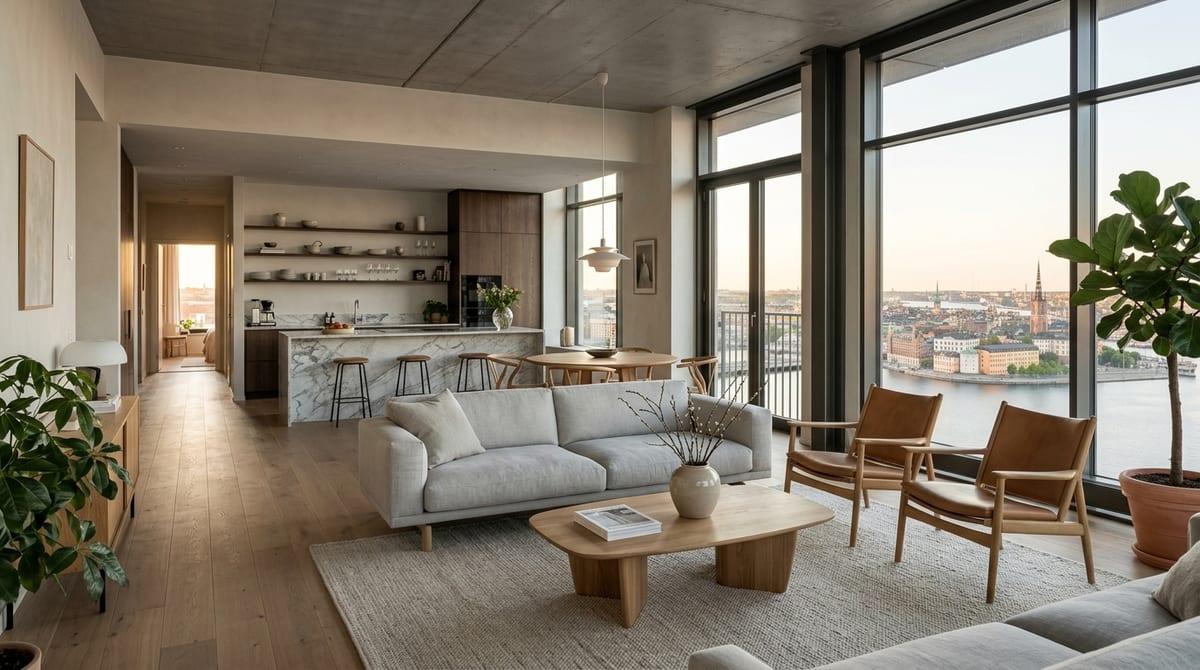
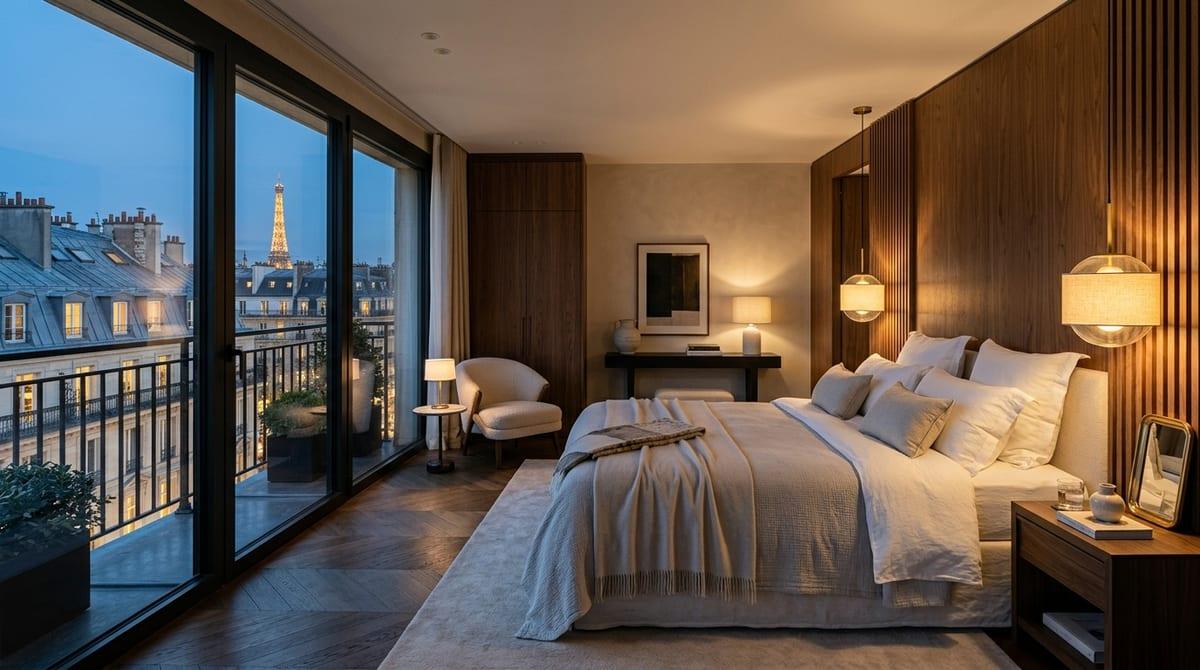
Ce que Checkéo automatise à cette étape :
Compression intelligente HD (préserve la netteté tout en réduisant le poids de 80%)
Compteur de photos par pièce mis à jour en temps réel (ex. Salon ✓4)
Bouton « Passer à la pièce suivante » pour ne jamais oublier un espace
💡 Zéro Perte en Zone Blanche : Même sans 4G/5G ni Wi-Fi, l’agent continue de photographier normalement. Checkéo compresse et synchronise automatiquement chaque cliché dès que la connexion revient.
09:41
5G
checkeo.fr/mission/a8f39c21
Suite Grand Palais✓ 14 clichés HD
Entrée ✓3
Salon / Séjour ✓4
Chambre 1 ✓4
Salon / Séjour (2/6)
✓ Compression HD locale & Sync temps réel
Suivante ›
Prendre une photo
Galerie
Photo Salon Checkéo✓ ConformeSalon • 10:14:22
Photo Chambre Checkéo✓ ConformeChambre 1 • 10:16:05
Pièce suivante : CuisinePasser à Cuisine ›
Écran Mobile #05 • Inspection Guidée Pièce par Pièce & Photos HD
ÉTAPE 06 / 08Phase 3 • Dommages, Certification & Litige
Écran : Module Anomalie & Dommage (/mission/[id]) 15 secondes

Constat d’une dégradation, description et chiffrage de retenue caution

Un meuble rayé, du linge taché ou un équipement brisé ? Isoler et chiffrer une anomalie prend moins de 15 secondes.

1

Activez l’alerte « Signaler une dégradation / anomalie »

Dans la pièce concernée, l’agent coche la case dédiée : le panneau bascule en mode alerte rouge pour qualifier précisément le sinistre.

2

Décrivez le dommage et indiquez le coût estimé (€)

L’agent saisit la nature exacte du dégât (ex. « Éclat profond sur le plateau en marbre de la table basse ») ainsi que l’estimation de remise en état ou retenue sur caution (ex. 380 €).

3

Capturez le cliché de preuve en gros plan

La photo prise est immédiatement estampillée d’un badge rouge « DÉGRADATION • 380 € » et la pièce affiche un indicateur d’alerte « ⚠️ 1 litige ».
Ce que Checkéo automatise à cette étape :
Isolation automatique des clichés de dommages en tête du rapport PDF
Calcul automatique du montant total cumulé des réparations sur la mission
Passage automatique de la mission en statut « Litige détecté »
💡 Double Cadrage Recommandé AirCover : Prenez 1 photo de près montrant nettement la dégradation + 1 photo de recul permettant d’identifier l’emplacement du meuble dans la pièce.
09:41
5G
checkeo.fr/mission/a8f39c21
Salon / Séjour 1 litige signalé
Signaler une dégradation / anomalie
DESCRIPTION PRÉCISE DE LA DÉGRADATION *
Éclat profond et rayure sur le plateau en marbre de la table basse + verre brisé.
COÛT ESTIMÉ / RETENUE CAUTION (€)
380 €
Preuve AirCover
Photographier la dégradation
Preuve de dégradation table basseDOMMAGE
DÉGRADATION • 380 €10:18:41
Éclat profond plateau marbre table basse
Écran Mobile #06 • Signalement d’une Dégradation & Chiffrage (€)
ÉTAPE 07 / 08Phase 3 • Dommages, Certification & Litige
Écran : Signatures & Clôture PDF (/mission/[id]) 10 secondes

Signatures contradictoires sur écran et génération du Rapport PDF scellé

Faites signer l’état des lieux directement au doigt sur le smartphone et générez en 1 clic votre rapport officiel infalsifiable.

1

Recueillez les signatures électroniques sur l’écran tactile (Optionnel)

Dépliez le bloc « Signature de l’état des lieux » : l’agent et le voyageur (s’il est présent au check-out) signent chacun au doigt dans leur cadre dédié.

2

Appuyez sur « Clôturer & Générer le PDF »

Checkéo assemble instantanément toutes les preuves, compresse les planches photographiques HD et scelle le document.

3

Consultez ou partagez le Rapport PDF Certifié SHA-256

Le rapport PDF s’ouvre avec votre logo d’agence (en formule Réseau), l’encadré rouge récapitulatif des dégradations chiffrées, le point GPS et l’empreinte numérique SHA-256.

Ce que Checkéo automatise à cette étape :
Génération d’une empreinte cryptographique unique SHA-256 anti-falsification
Mise en page automatique des photos par pièce avec date et heure à la seconde
Archivage permanent du PDF dans le Back-Office et dans l’historique du bien
💡 Valable Même lors d’un Départ Autonome (Boîte à clés) : Si le voyageur est parti via une boîte à clés ou serrure connectée, la seule signature de l’agent couplée à l’horodatage et au GPS suffit pour les dossiers Airbnb AirCover.
09:41
5G
checkeo.fr/mission/a8f39c21
Signatures contradictoiresSur écran tactile
✓ AGENT : SOPHIE M.
✓ VOYAGEUR : THOMAS W.
Clôturer & Générer le Rapport PDF
📄 Rapport d’État des Lieux CertifiéPDF Prêt
⚠️ 1 dégradation consignée (Salon)380,00 €
🔒 SCELLÉ CRYPTOGRAPHIQUE SHA-256 :
8f9d2a7c4e1b09f3...c84a21d9e07b41c2
Télécharger le PDF
Dossier AirCover →
Écran Mobile #07 • Signatures Tactiles & Rapport PDF Scellé SHA-256
ÉTAPE 08 / 08Phase 3 • Dommages, Certification & Litige
Modale : Dossier de Réclamation AirCover (/admin & /mission/[id]) 1 clic

Ouverture du dossier de litige et demande de remboursement AirCover en 1 clic

Ne perdez plus 45 minutes à rédiger vos réclamations : Checkéo prépare l’intégralité de votre dossier d’indemnisation prêt à envoyer.

1

Ouvrez le « Dossier Litige / AirCover » depuis la mission ou le Back-Office

Un bouton rouge dédié apparaît automatiquement sur toute mission terminée comportant au moins une dégradation signalée.

2

Vérifiez le récapitulatif chiffré et le courriel officiel prérempli

La fenêtre affiche la liste numérotée des dommages par pièce, le montant total de retenue calculé (ex. 380 €), la référence du dossier et le texte juridique complet prêt à l’envoi.

3

Cliquez sur « Télécharger le PDF & Ouvrir mon client mail »

Votre rapport PDF certifié se télécharge automatiquement sur votre appareil tandis que votre messagerie s’ouvre avec l’objet et le corps du message préremplis (ou copiez-les en 1 clic vers le Centre de Résolution Airbnb).

Ce que Checkéo automatise à cette étape :
Rédaction automatique de l’inventaire numéroté des dégradations avec coûts
Téléchargement simultané du rapport PDF certifié SHA-256 à joindre au dossier
Copie rapide en 1 clic pour le Centre de Résolution Airbnb, Booking ou Swikly
💡 Guide Stratégique AirCover Inclus : En bas de la fenêtre, accédez au « Guide AirCover en 4 étapes » qui vous rappelle la règle d’or : soumettre la demande avant l’arrivée du voyageur suivant et sous 14 jours maximum.
09:41
5G
checkeo.fr/admin?litige=a8f39c21
Dossier Réclamation AirCover
Suite Grand Palais • Réf #A8F39C21
380 €
DESTINATAIRE & OBJET PRÉREMPLIS
[Réclamation AirCover] Dossier #A8F39C21
Copier
LOGEMENT : Suite Grand Palais (Paris 8e)
DÉGRADATION CONSTATÉE :
1. [Salon] Éclat profond plateau marbre table basse (Retenue : 380 €)
PIÈCE JOINTE : Rapport contradictoire certifié Checkéo (Scellé SHA-256 + GPS + Photos HD).
Télécharger PDF & Ouvrir mon Client Mail
Guide AirCover en 4 étapes (Délai 14j)Consulter →
Écran Mobile #08 • Dossier Litige & Réclamation Airbnb AirCover
Prêt en moins de 2 minutes

Testez ce processus sur vos propres logements dès aujourd’hui

Créez votre compte agence gratuitement (14 jours d’essai complet sans carte bancaire), ajoutez votre premier agent terrain et réalisez votre premier état des lieux certifié sur smartphone.